|
|
|
|
|
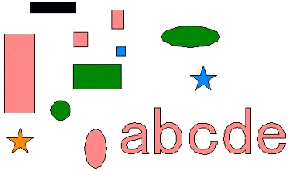
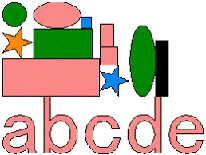
L'annidamento inserisce quanti più oggetti possibile su un'area specifica, ottimizzando il materiale.
|
Selezionare il colore degli oggetti che saranno annidati. Se si vuole annidare tutti gli oggetti, senza riguardo al colore, selezionare Tutti i Colori. |
|
Larghezza e altezza del pannello in cui saranno annidati gli oggetti. |
|
Lo spazio minimo tra gli oggetti dopo l'annidamento. |
Dividi testo |
Quando questa opzione è attiva, tutto il testo sarà separato in caratteri singoli per salvare più materiale. |
Rotazione libera |
Quando questa opzione è attivata, gli oggetti saranno ruotati per incrementare il rapporto di compressione ed economizzare più materiale. |
Fattore di compressione |
Visualizza la compressione raggiunta con l'annidamento degli oggetti. |
Fare clic su Applica. 
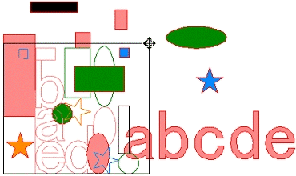
Si può anche fare clic e trascinare il punto di controllo Ridimensiona pannello situato nell'angolo superiore destro dell'area del pannello. Quando la dimensione del pannello è troppo piccola per adattarci tutti gli oggetti, il bordo da nero diventa rosso.
|
|
|||
|
|
|
||